

Configuration de Debian
Version vidéo.
Afin de configurer de façon optimum une machine virtuel Debian sous Windows nous allons avoir besoin de trois éléments :
1. Ajouter une deuxième carte réseau en privé hôte et la configurer
2. Rendre notre utilisateur « sudoable »
3. Installer putty et le configurer
1. Ajouter une deuxième carte réseau
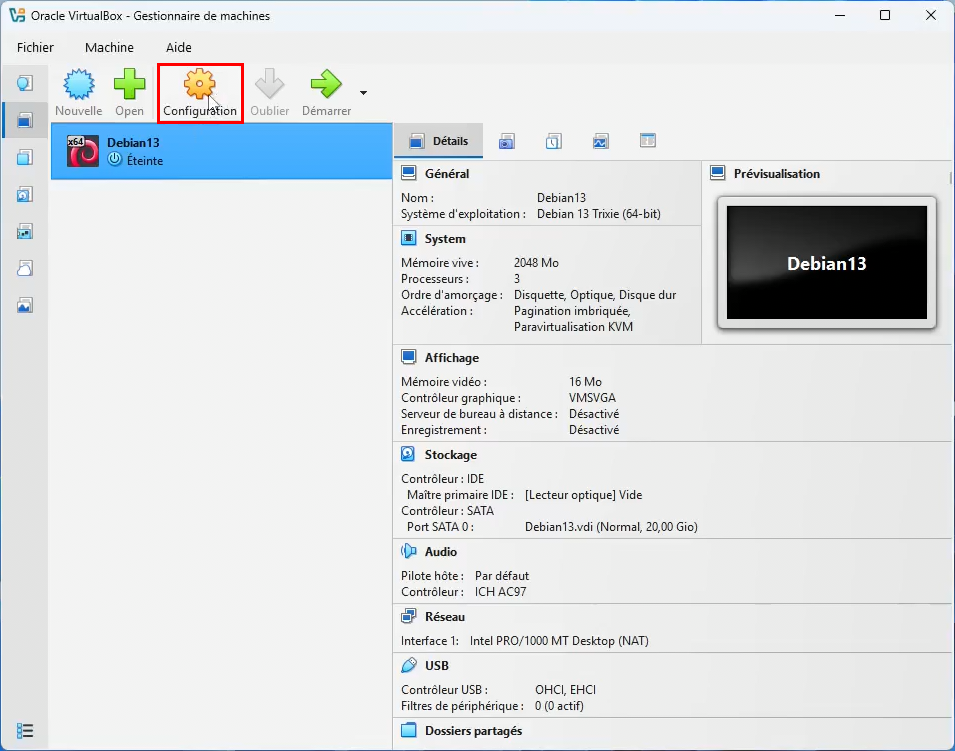
Etape 1 : Démarrer VirtualBox et aller dans configuration
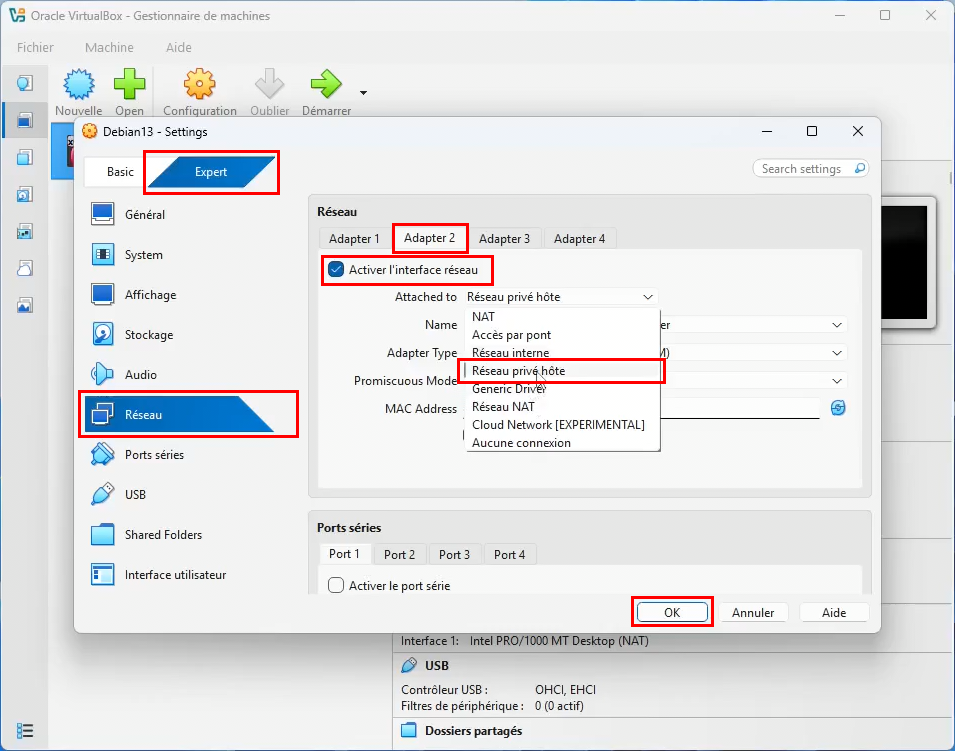
Etape 2 : Passez en mode « Expert », allez dans la section « Réseau » et ajoutez une deuxième carte réseau (Deuxième onglet « Adapter 2 » et coché « Activer l’interface réseau ») de type « Réseau privé hôte » et cliquez sur OK.
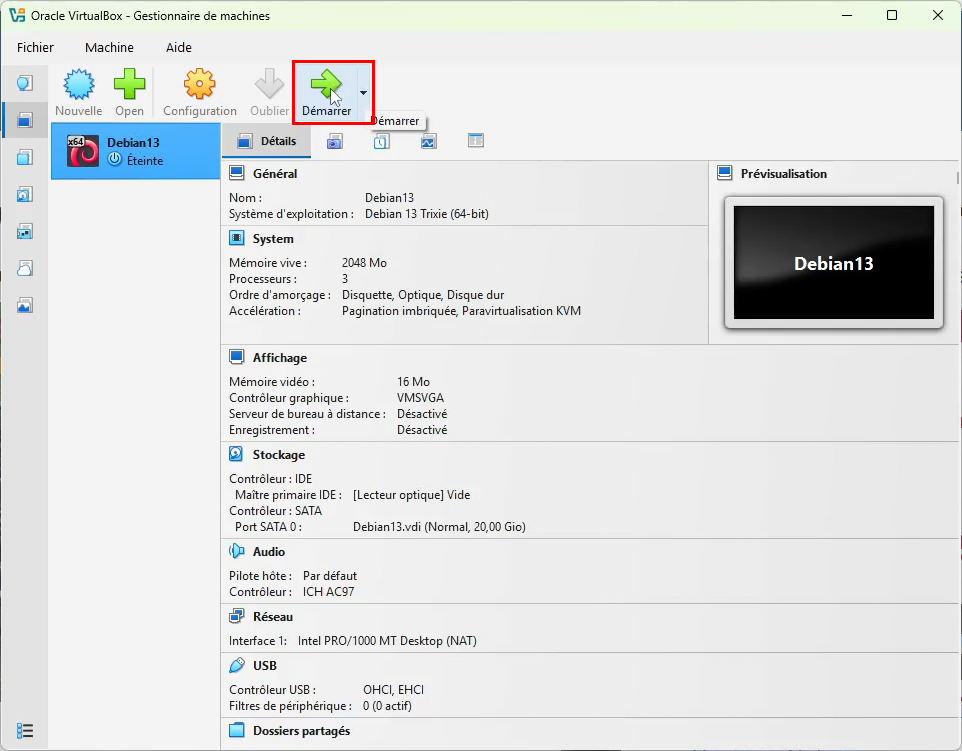
Etape 3 : Démarrer votre machine virtuelle en cliquant Démarrer.
Etape 4 : Connectez vous en tant que root et tapez :
nano /etc/network/interfaces
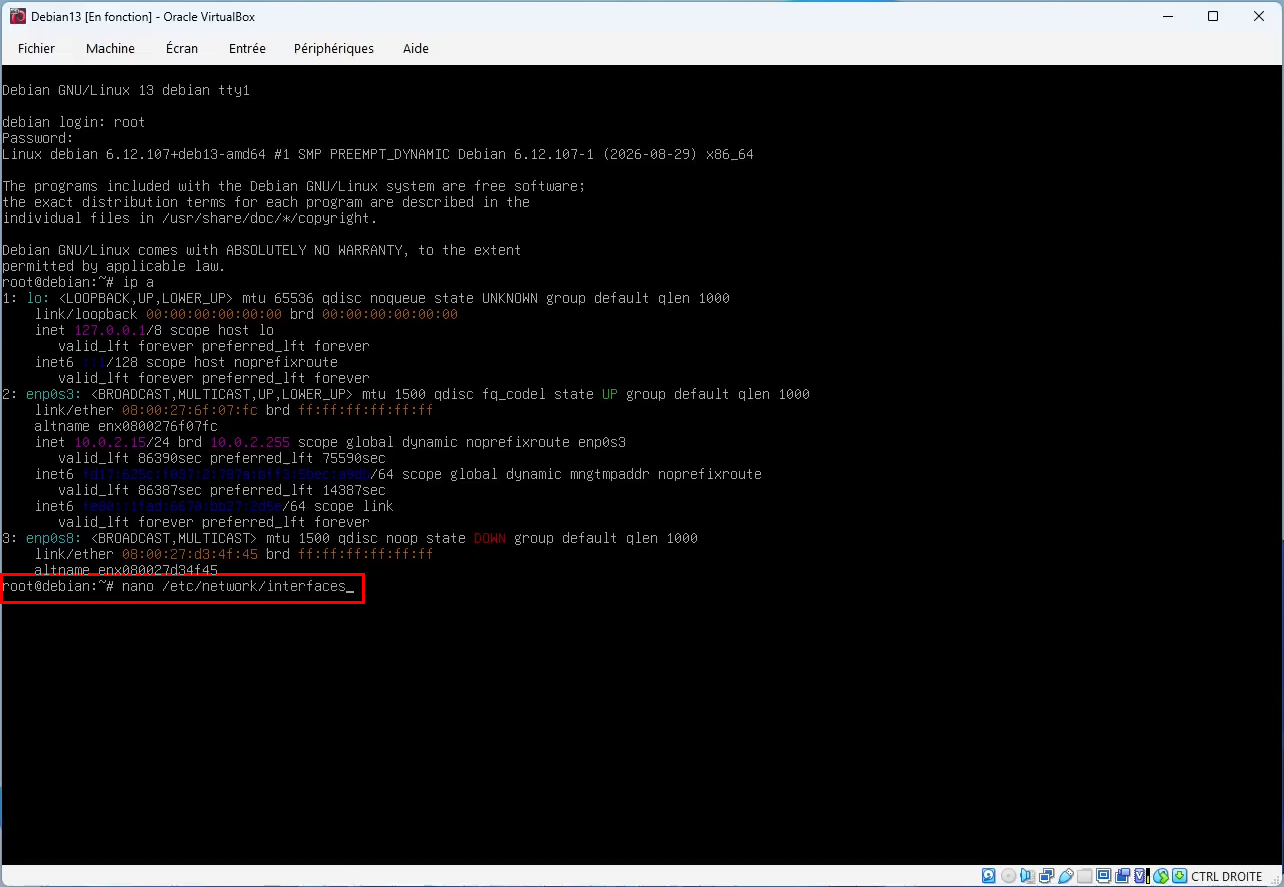
Etape 5 : Ajoutez à la fin de ce fichier les lignes :
allow-hotplug enp0s8
iface enp0s8 inet static
    address 192.168.56.101
    network 192.168.56.0
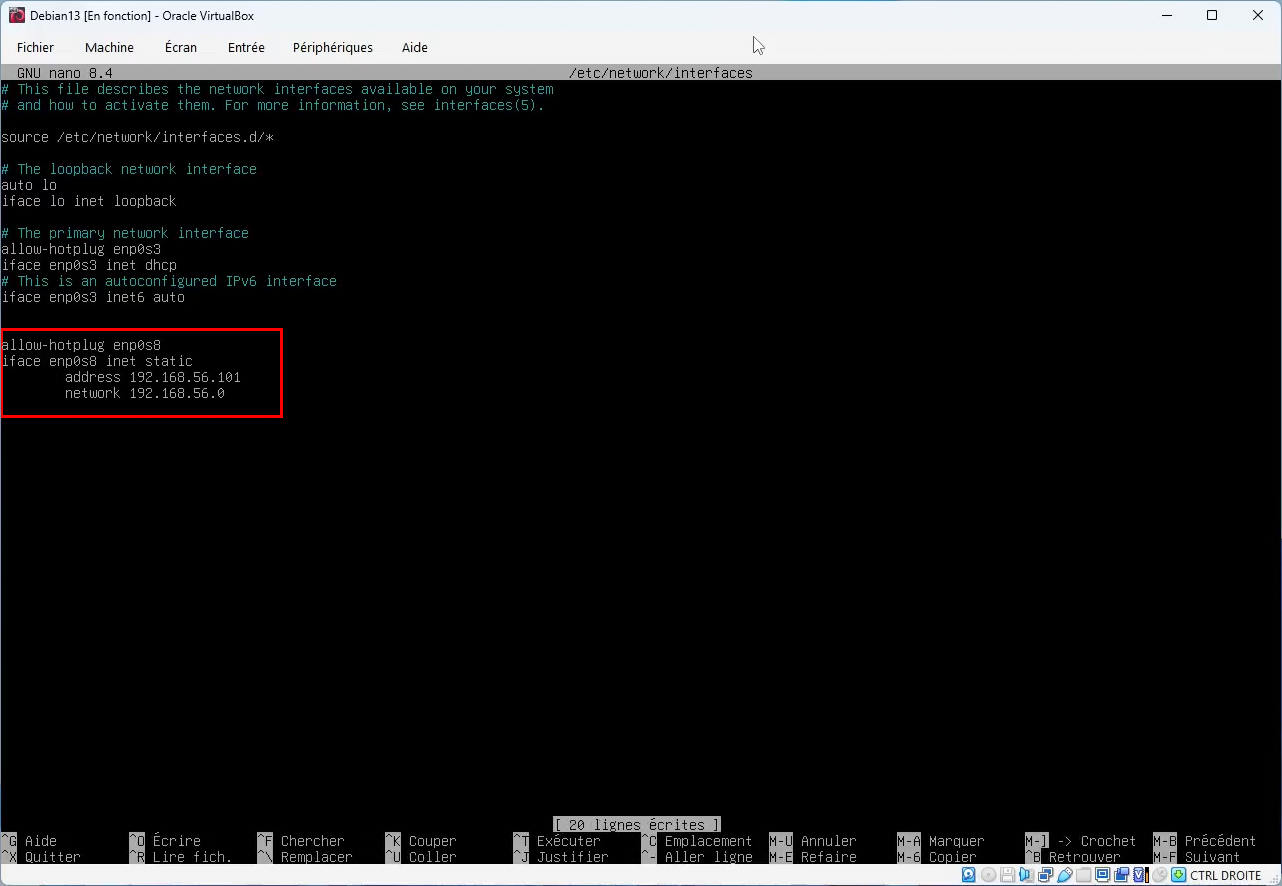
Puis enregistrer les changement avec « Ctrl + O »
Puis quitter avec « Ctrl + X »
2. Rendre notre utilisateur « sudoable »
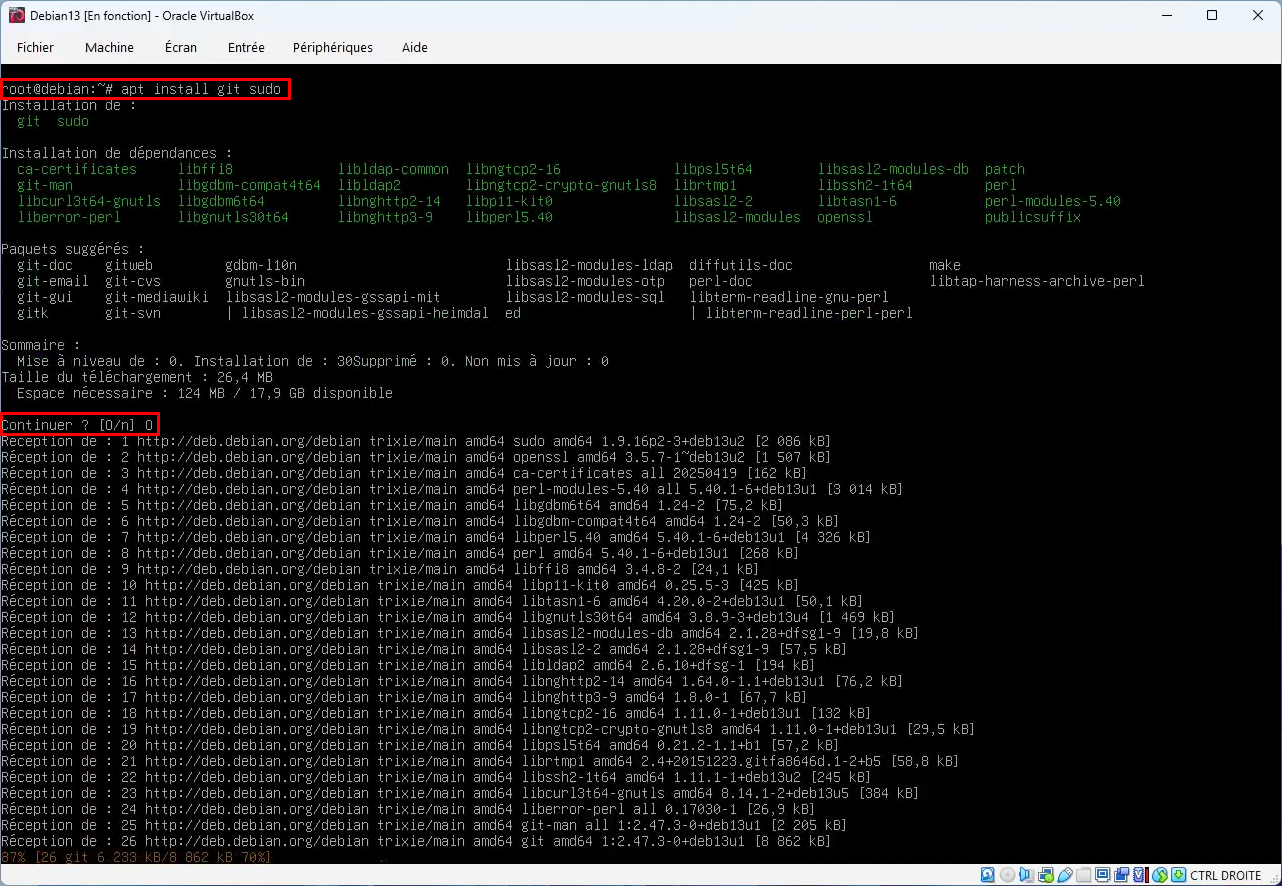
Etape 1 : Installez sudo et git en tapant :
apt install sudo git
Puis acceptez l’installation en saisissant « o »
Attendez la fin de l’installation des programmes pour passer à la suite.
Etape 2 : Tapez la commande :
sudo visudo
Etape 3 : Ajoutez sous la ligne « root ALL=(ALL:ALL) ALL » la ligne suivante :
user ALL=(ALL:ALL) ALL
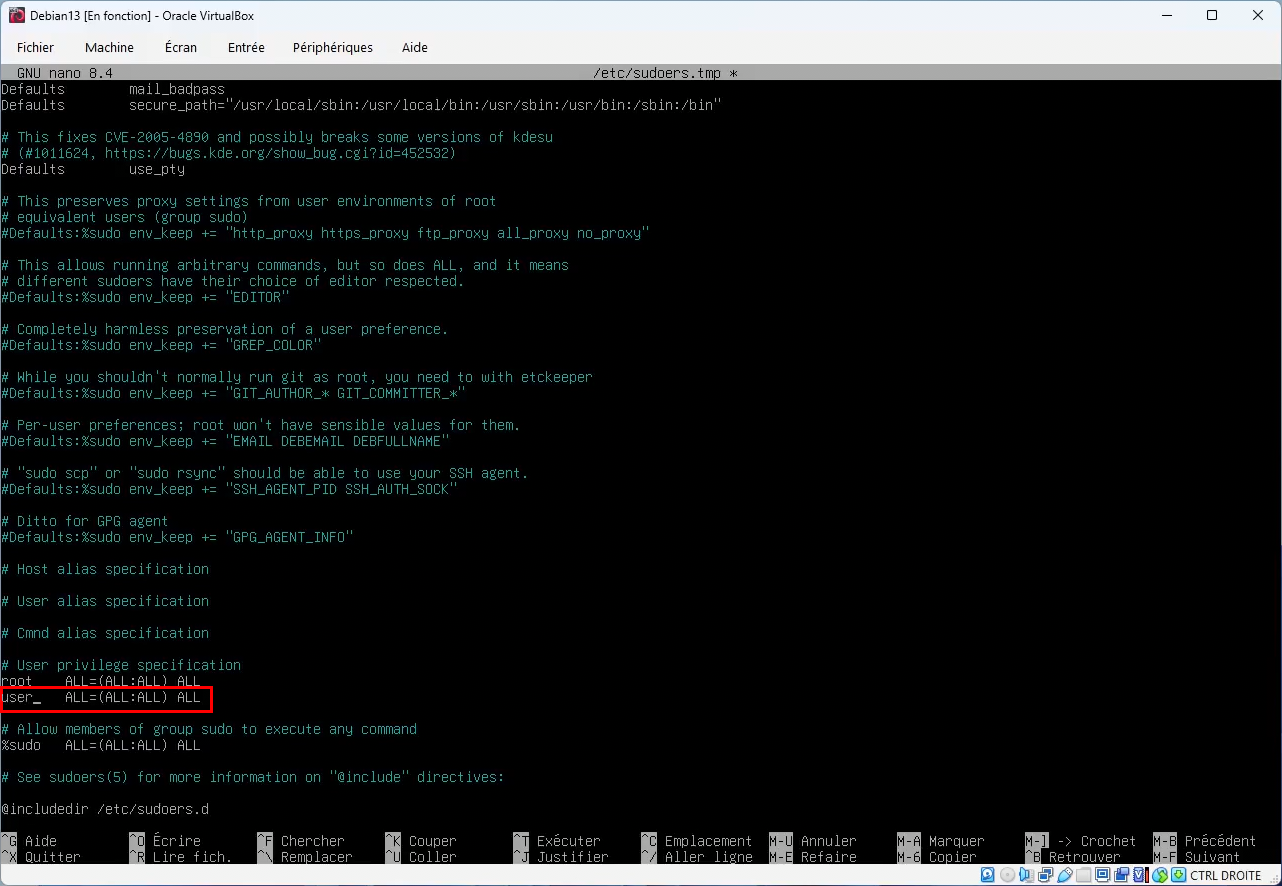
Puis enregistrer les changement avec « Ctrl + O »
Puis quitter avec « Ctrl + X »
Etape 4 : Éteignez la machine virtuelle avec la commande :
halt -p
—– Début : Pour les utilisateurs d’Apple et Linux —–
Vous n’avez pas besoin d’installer PuTTY à la place de la partie 3 suivez ces instructions :
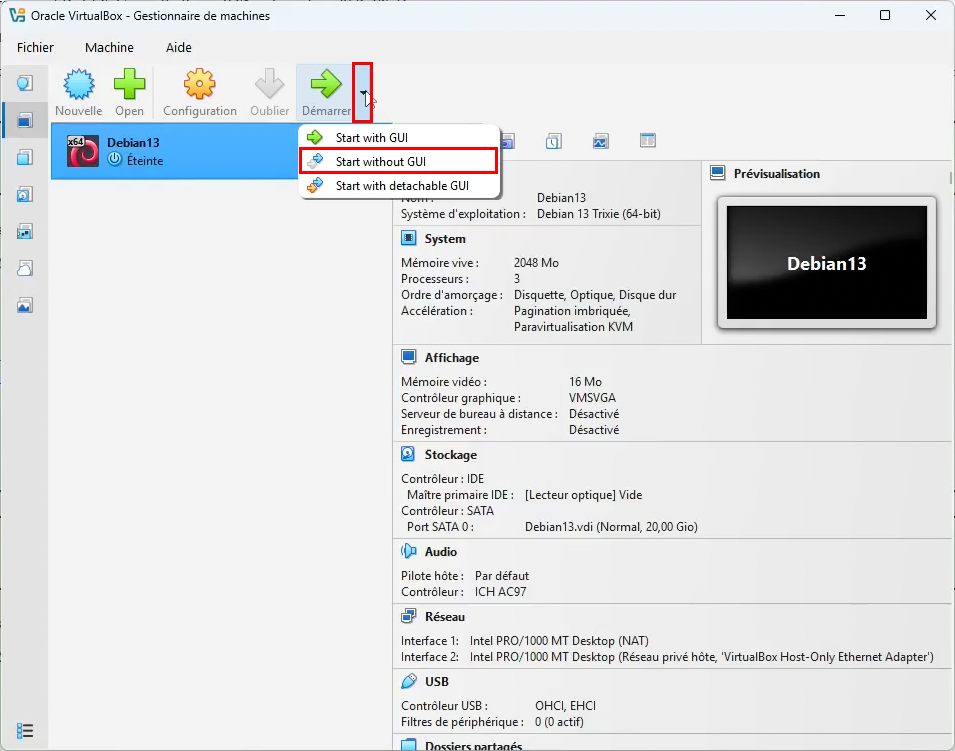
Démarrez votre machine virtuelle en utilisant la petite flèche noir sur le coté du bouton Démarrer et cliquez sur Start without GUI (cf : étape 8 de la partie 3)
Utilisez votre terminal et tapez la commande suivante :
ssh user@192.168.56.101
Acceptez la clé SSH et entrez le mot de passe de votre utilisateur user
Félicitations, votre machine virtuelle est prête à être utilisée de façon optimale !
—– Fin : Pour les utilisateurs d’Apple et Linux —–
3. Installer putty
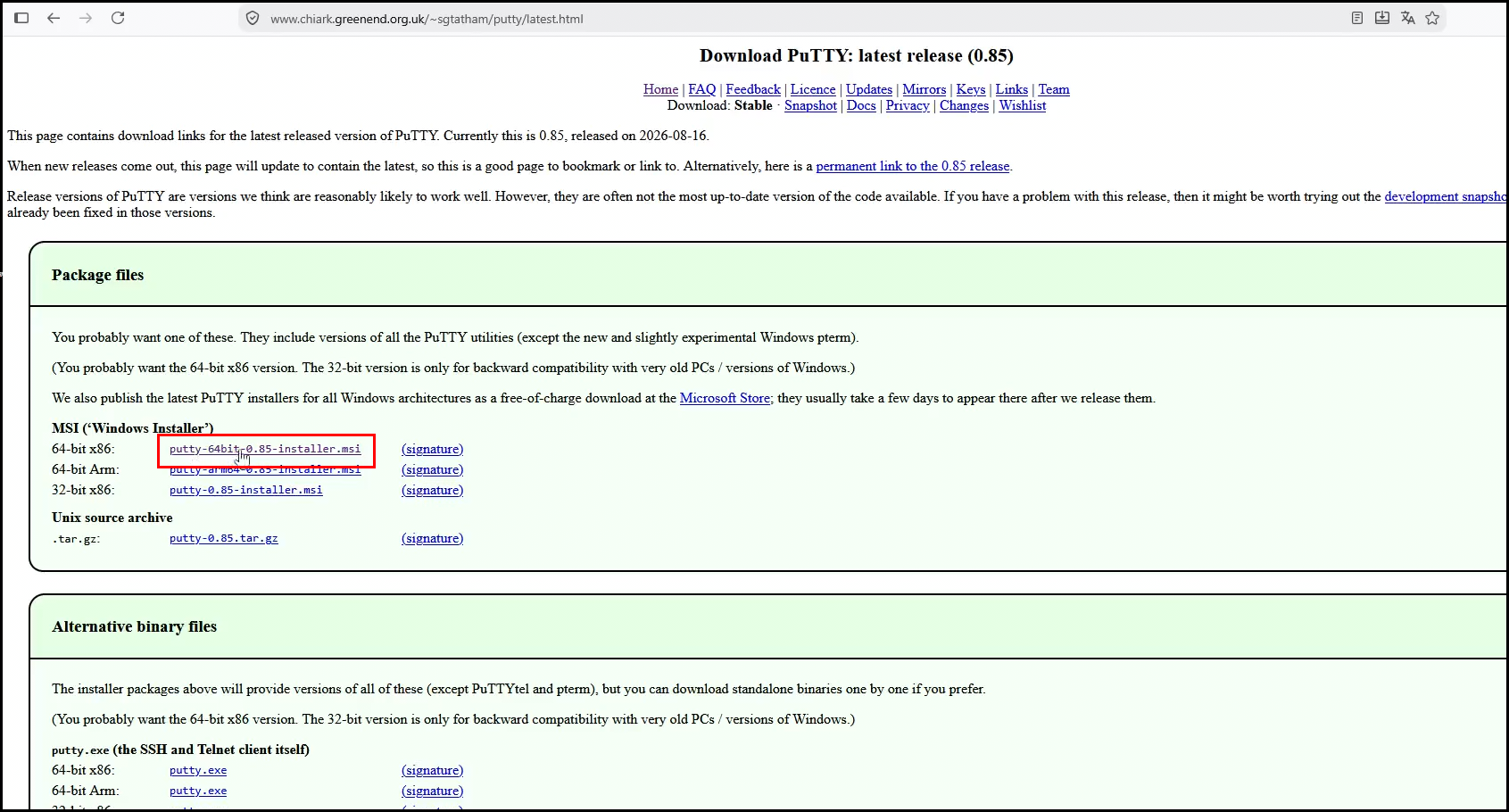
Etape 1 : Allez sur le site officiel du développeur de PuTTY c’est à dire Simon TATHAM (Chiark) et cliquez sur Download it here
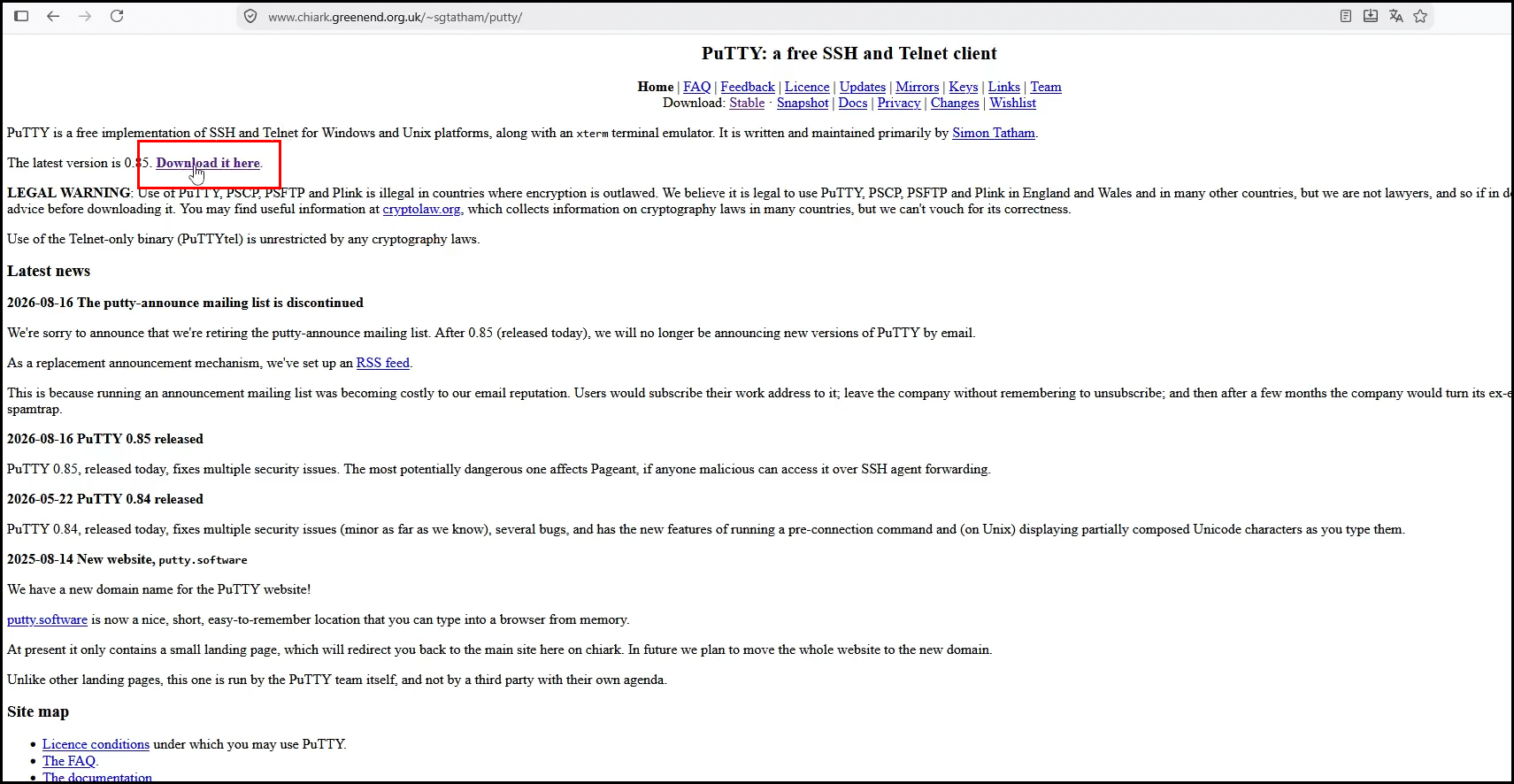
Etape 2 : Puis choisissez la version de PuTTY pour votre système d’exploitation (putty-64bit-0.85-installer.msi). Pour Windows ce sera putty-64bit-0.85-installer.msi
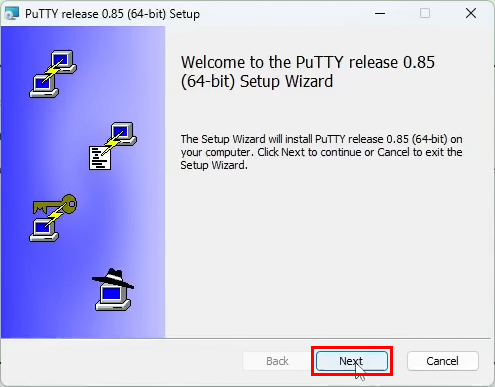
Etape 3 : Lancez l’installateur de PuTTY que vous venez de télécharger et cliquez sur Next
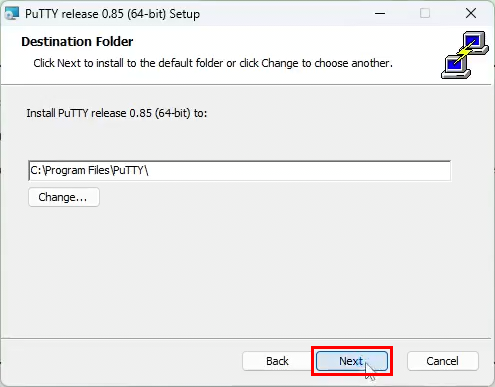
Etape 4 : Choisissez le répertoire d’installation de PuTTY et cliquez sur Next
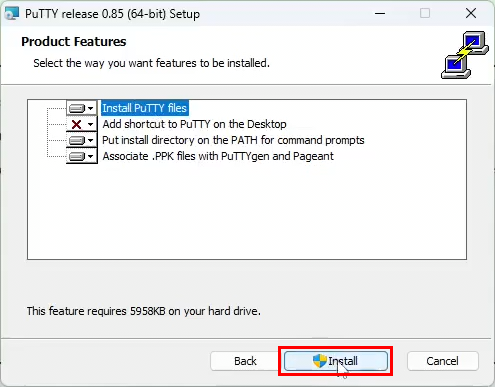
Etape 5 : Laissez les fonctionnalités pré-sélectionner et cliquez sur Install
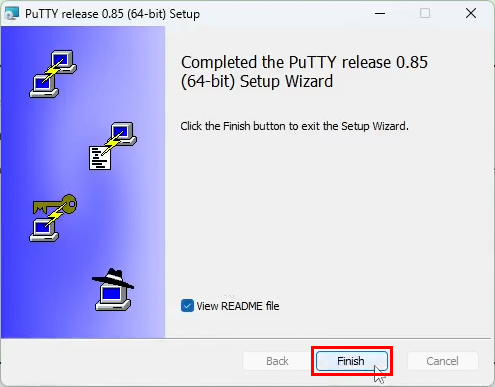
Etape 6 : Attendez la fin de l’installation et cliquez sur Finish
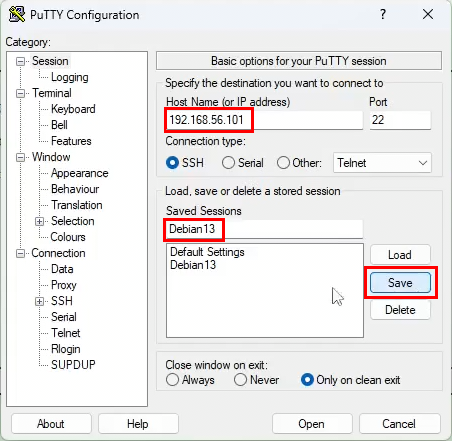
Etape 7 : Lancez PuTTY, entrez l’adresse IP de votre machine virtuelle (192.168.56.101), sauvegarder cette session en choisissant un nom (Debian13) et cliquez sur Save
Etape 8 : Démarrez votre machine virtuelle en utilisant la petite flèche noir sur le coté du bouton Démarrer et cliquez sur Start without GUI
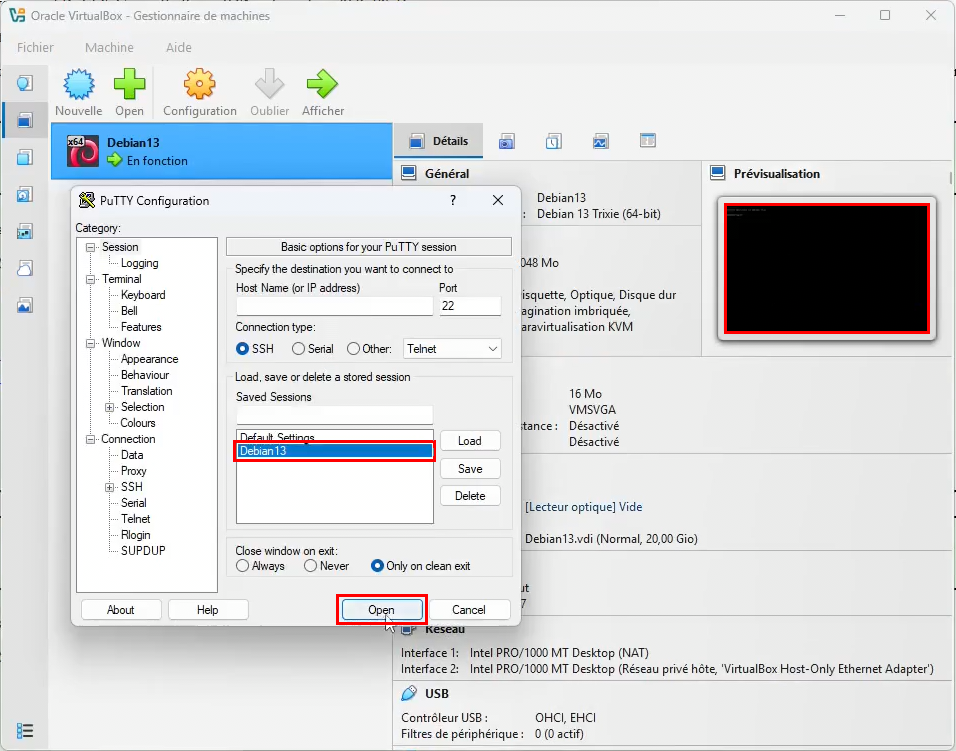
Etape 9 : Attendez que votre machine virtuelle vous demande votre mot de passe dans l’encart de prévisualisation, passé sur la fenêtre PuTTY, sélectionnez la session « Debian13 » et cliquez sur Open
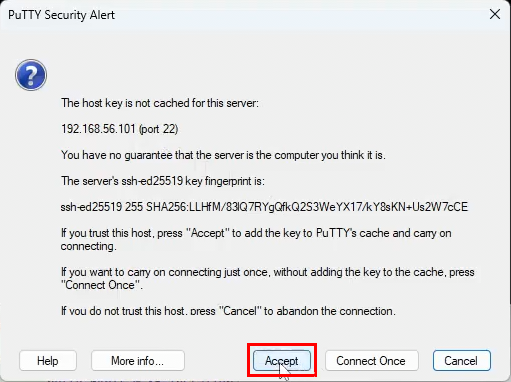
Etape 10 : Acceptez la clé SSH en cliquant sur Accept
Etape 11 : Connectez vous avec votre utilisateur user et son mot de passe
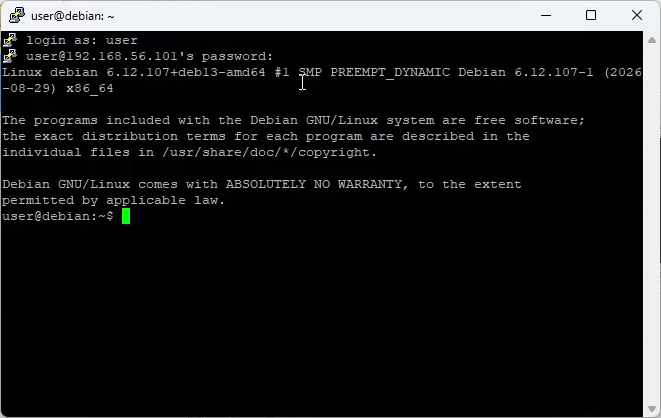
Félicitations, votre machine virtuelle est prête à être utilisée de façon optimale !
Sources :
PuTTY : https://www.chiark.greenend.org.uk/~sgtatham/putty/latest.html
Sudoers : https://cloudzy.com/fr/blog/debian-add-user-to-sudoers/