
Comment installer Debian dans Virtualbox
Version vidéo
Voici étape par étapes comment créer une machine virtuel Debian 13 dans VirtualBox sous Windows 11.
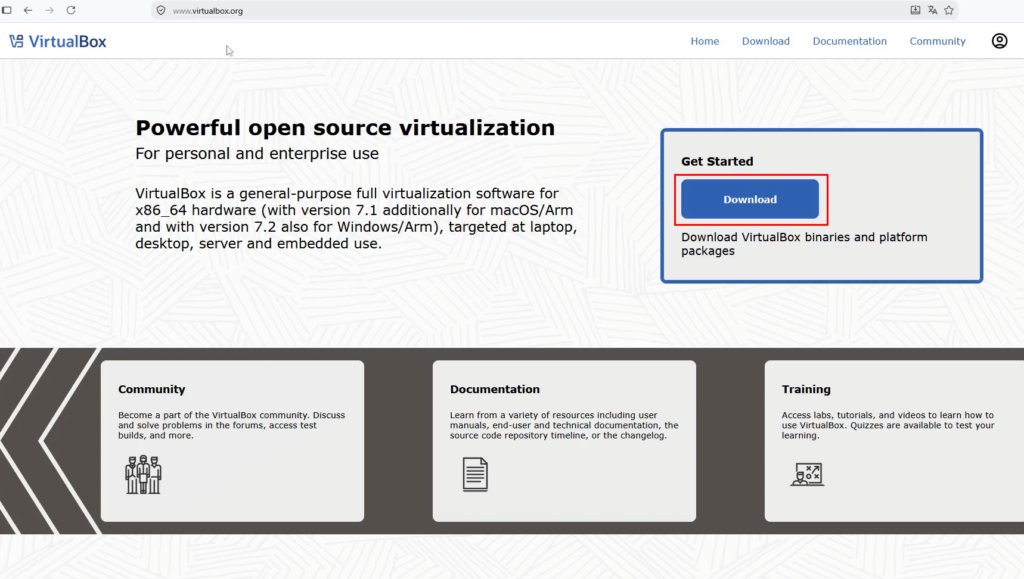
Etape 1 : Allez sur le site de VirtualBox et cliquez sur Download.
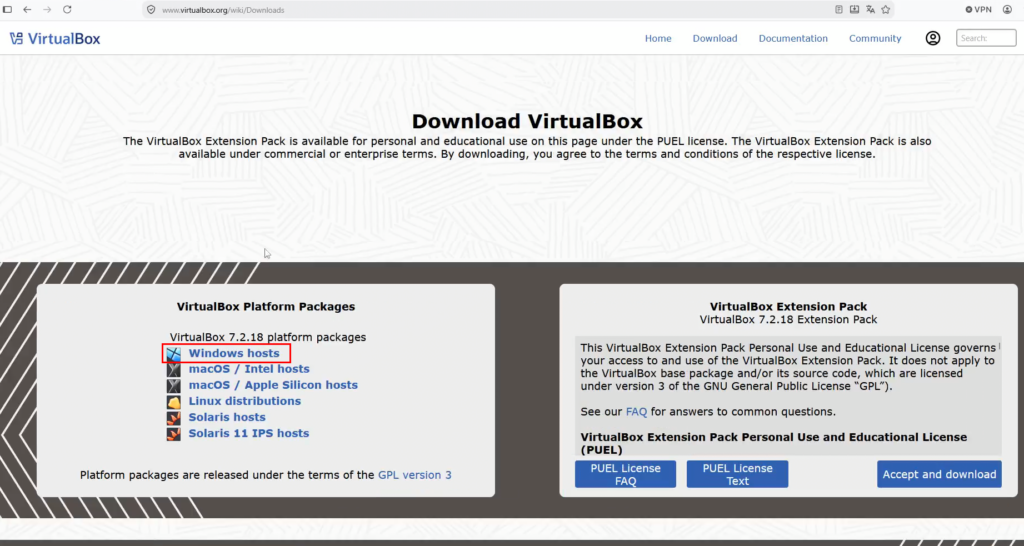
Etape 2 : Choisissez la version de VirtualBox compatible avec votre système d’exploitation et cliquez dessus pour commencer le téléchargement. Pour Windows ce sera Windows hosts.
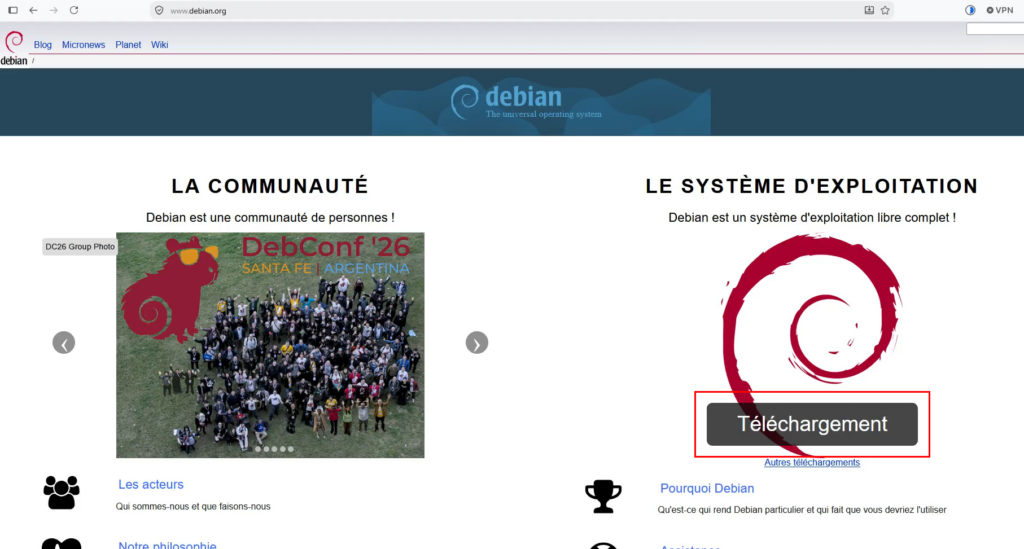
Etape 3 : Allez sur le site de Debian et cliquez sur Téléchargement.
Etape 4 : Lancez l’installateur de VirtualBox que vous venez de télécharger et cliquez sur Suivant.
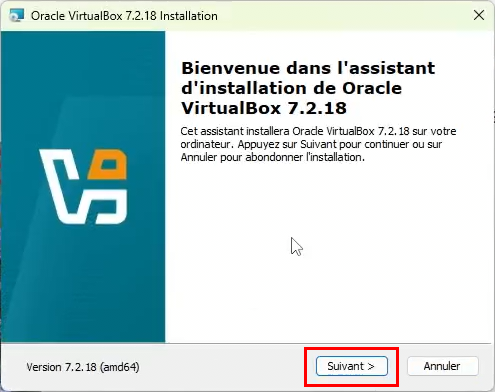
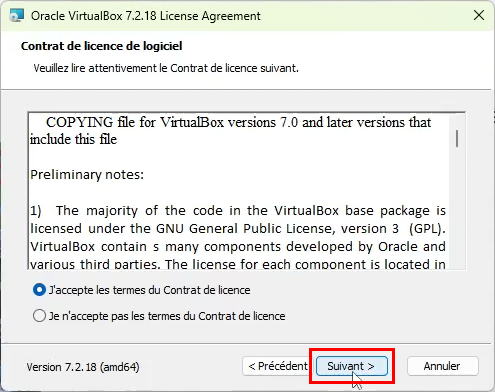
Etape 5 : Acceptez les conditions de licence et cliquez sur Suivant.
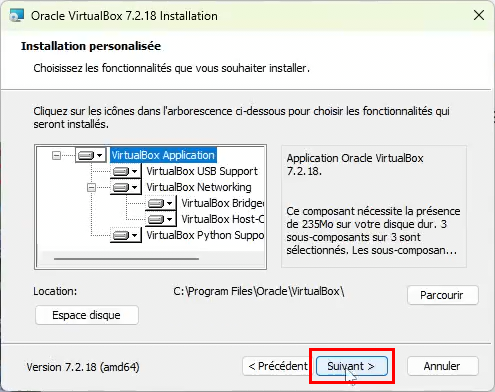
Etape 6 : Laissez les fonctionnalités pré-sélectionner et cliquez sur Suivant.
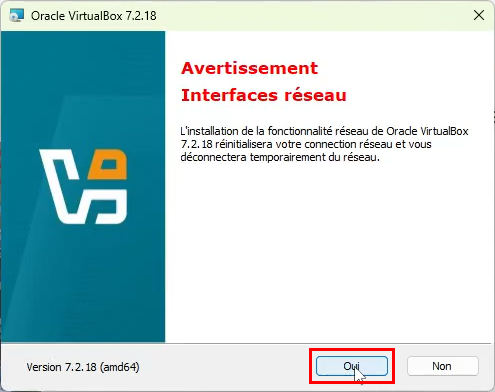
Etape 7 : Acceptez l’ajout de la carte réseau virtuelle et cliquez sur Oui.
Etape 8 : Acceptez l’installation des dépendances et cliquez sur Oui.
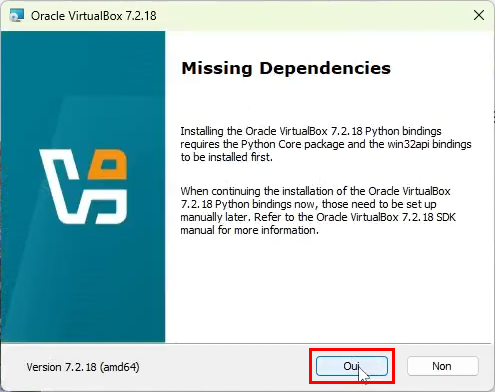
Etape 9 : Choisissez vos raccourcis à créer et cliquez sur Suivant.
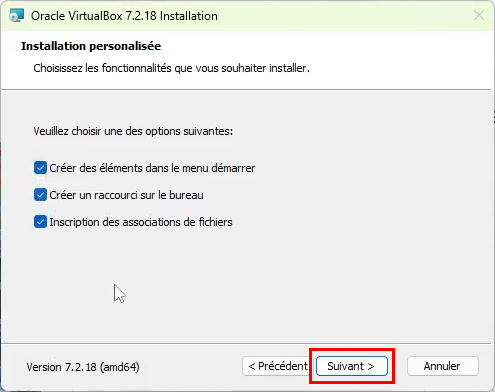
Etape 10 : Lancez le processus d’installation en cliquant sur Installer et attendez qu’il se termine.
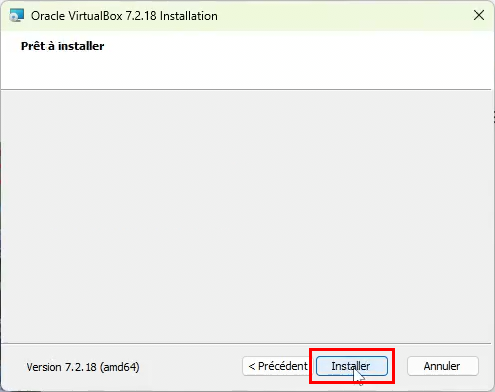
Etape 11 : Lancez VirtualBox en cliquant sur Terminer
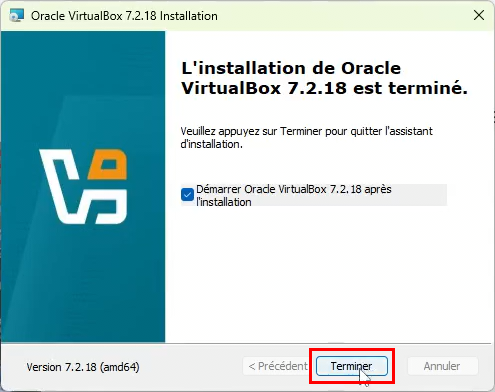
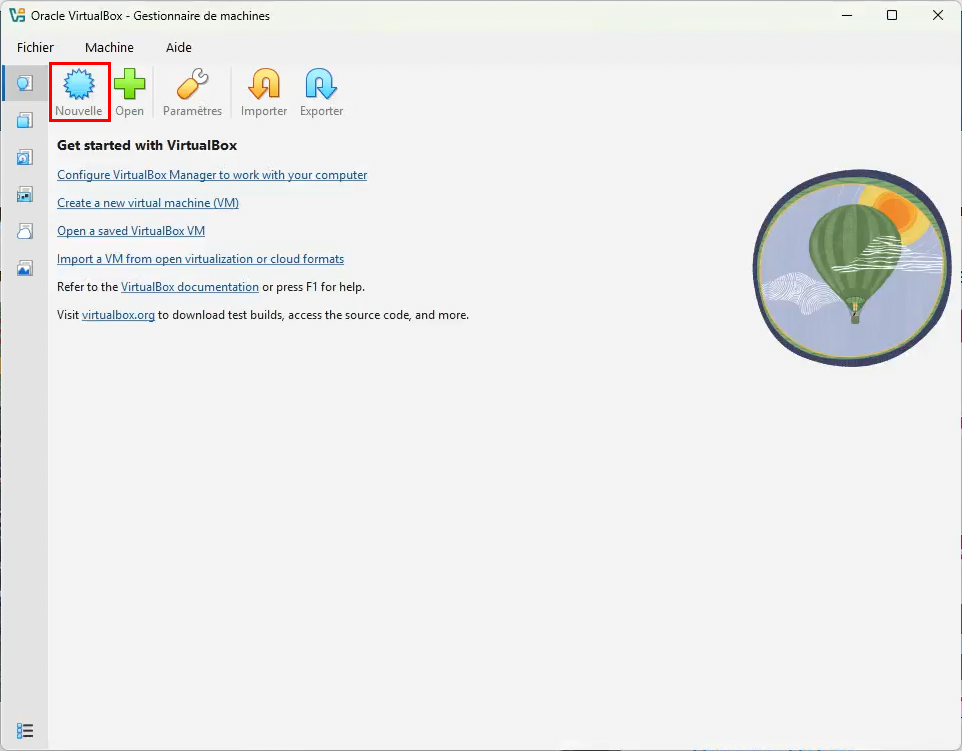
Etape 12 : Commencez la création d’une machine virtuelle en cliquant sur Nouvelle
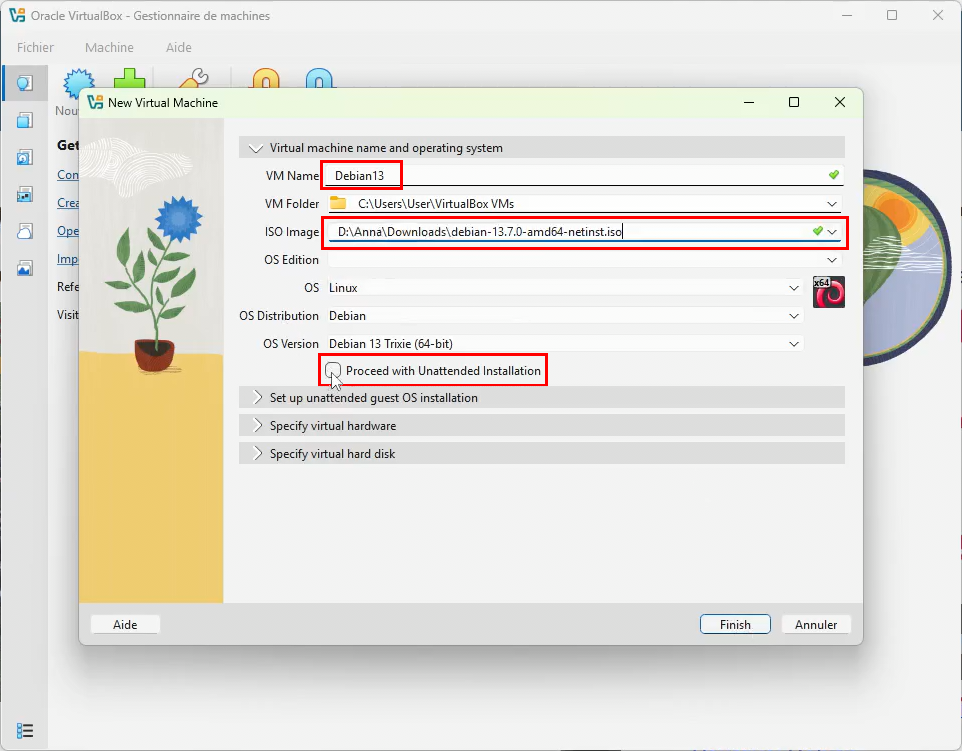
Etape 13 : Donnez un nom (ex: Debian13), sélectionnez l’image ISO que vous avez téléchargé sur le site de debian, décochez Preceed with Unattended Installation et cliquez sur Specify virtual hardware
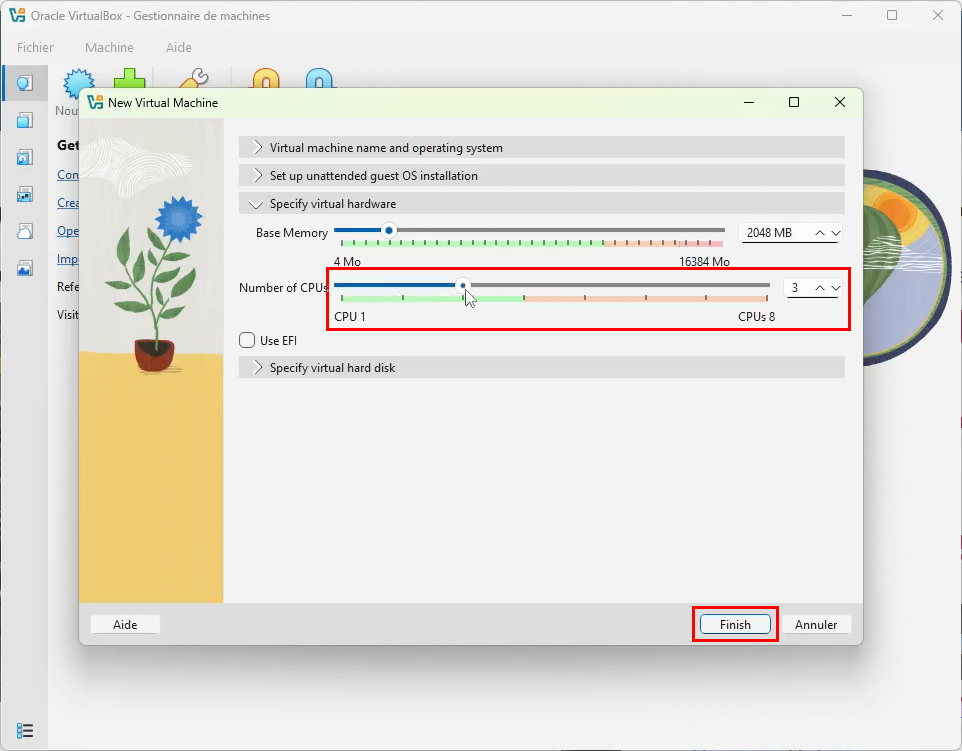
Etape 14 : Ajustez le nombre de processeur à 3 si possible et cliquez sur Finish
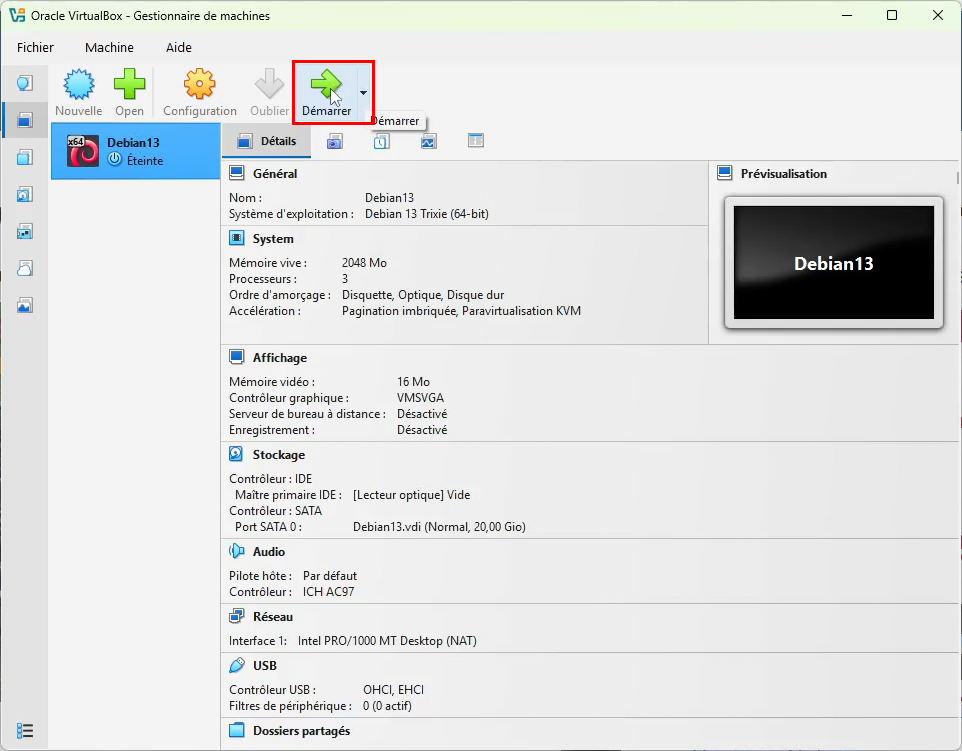
Etape 15 : Démarrer votre machine virtuelle en cliquant sur Démarrer
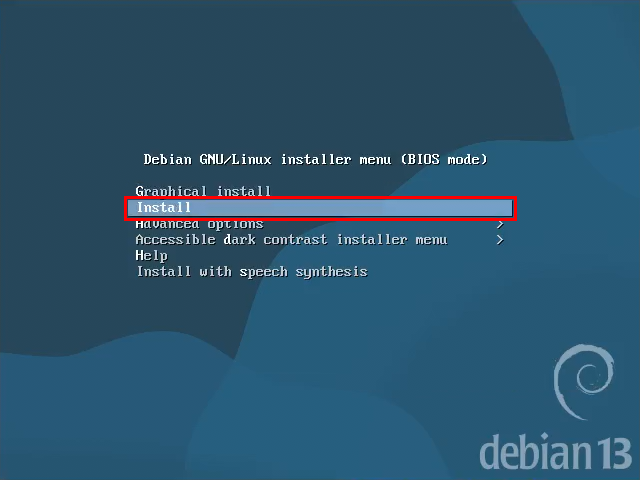
Etape 16 : Choisissez l’installation en mode console (2eme ligne) et appuyez sur Entrée
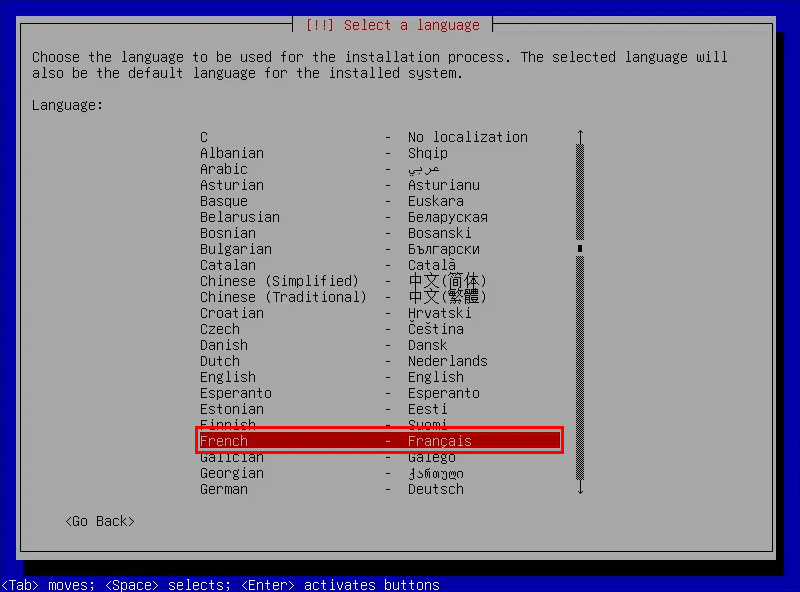
Etape 17 : Choisissez la langue de votre système d’exploitation Debian (Français) et appuyez sur Entrée
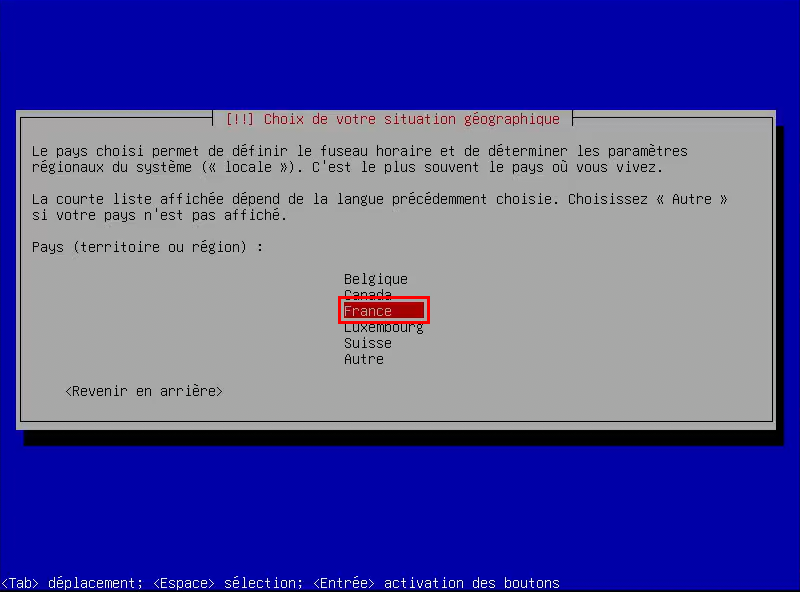
Etape 18 : Choisissez votre positionnement géographique (France) et appuyez sur Entrée
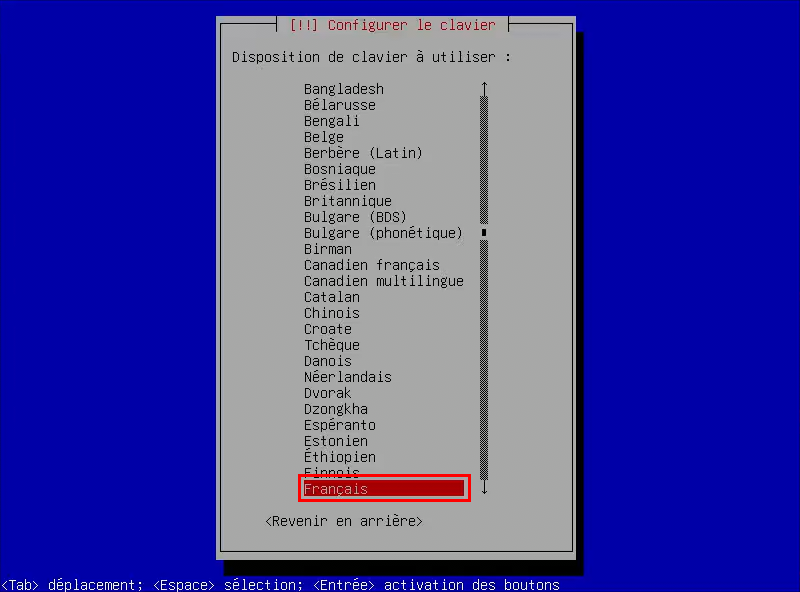
Etape 19 : Choisissez votre configuration de clavier (Français) et appuyez sur Entrée
Etape 20 : Choisissez le nom de votre machine (debian) et choisissez Continuer
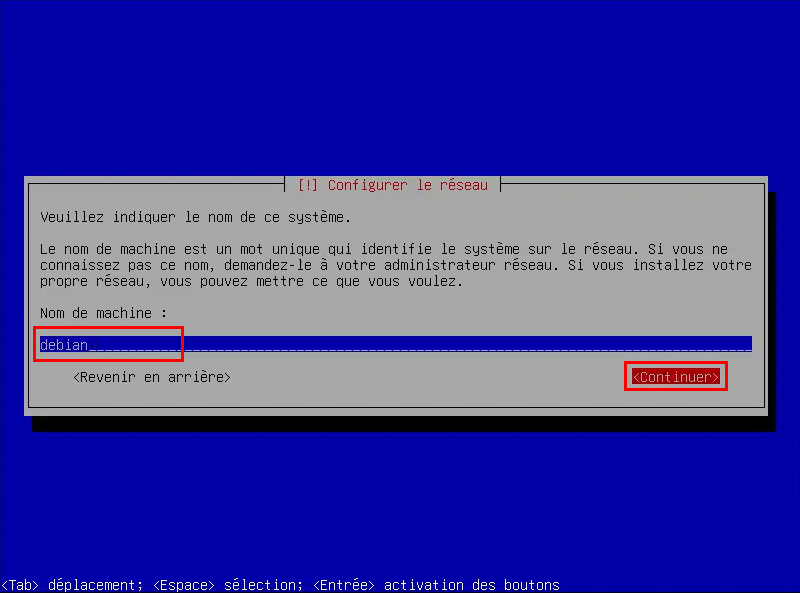
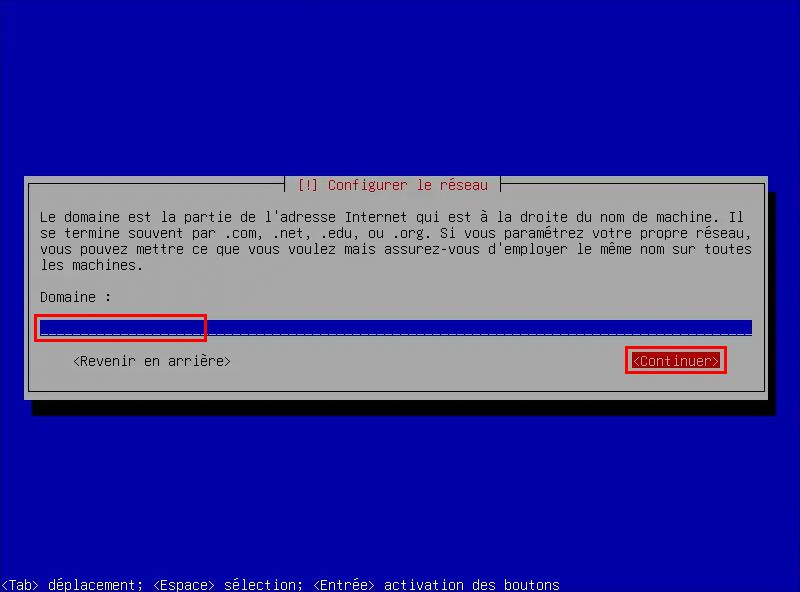
Etape 21 : Choisissez le nom de votre domaine (vide) et choisissez Continuer
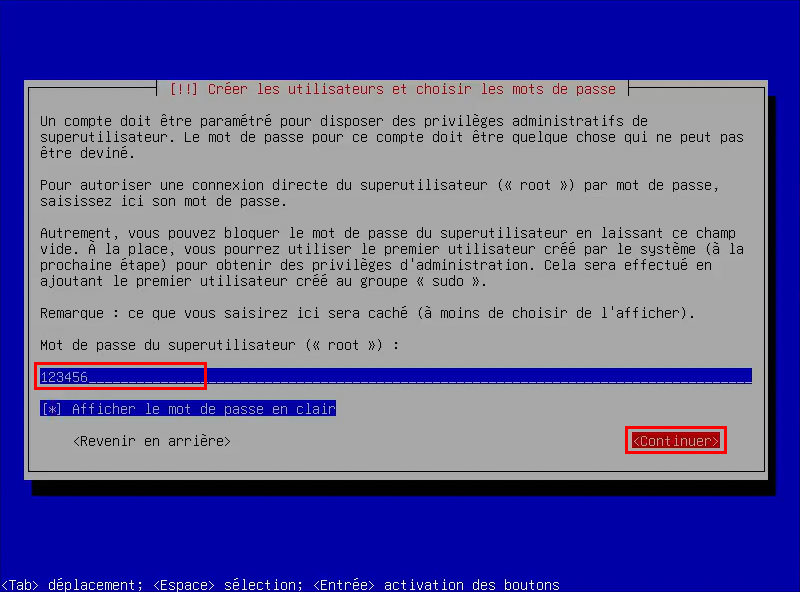
Etape 22 : Choisissez le mot de passe de l’administrateur (123456) et choisissez Continuer
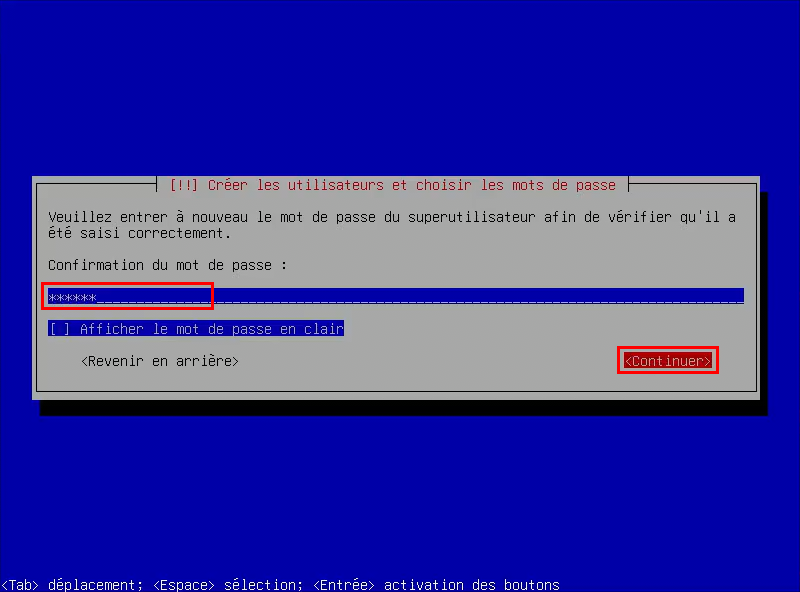
Etape 23 : Confirmez le mot de passe de l’administrateur (123456) et choisissez Continuer
Etape 24 : Choisissez le nom de votre nouvel utilisateur (user) et choisissez Continuer
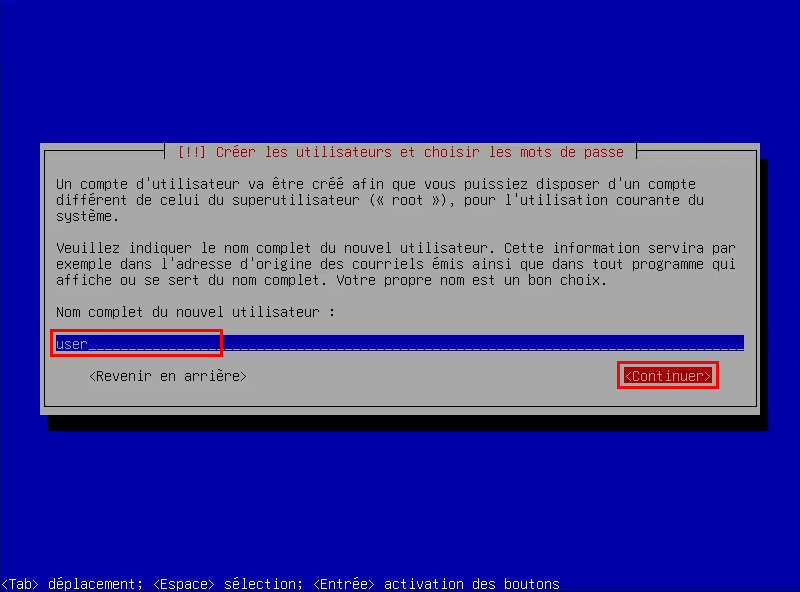
Etape 25 : Choisissez l’identifiant du compte utilisateur (user) et choisissez Continuer
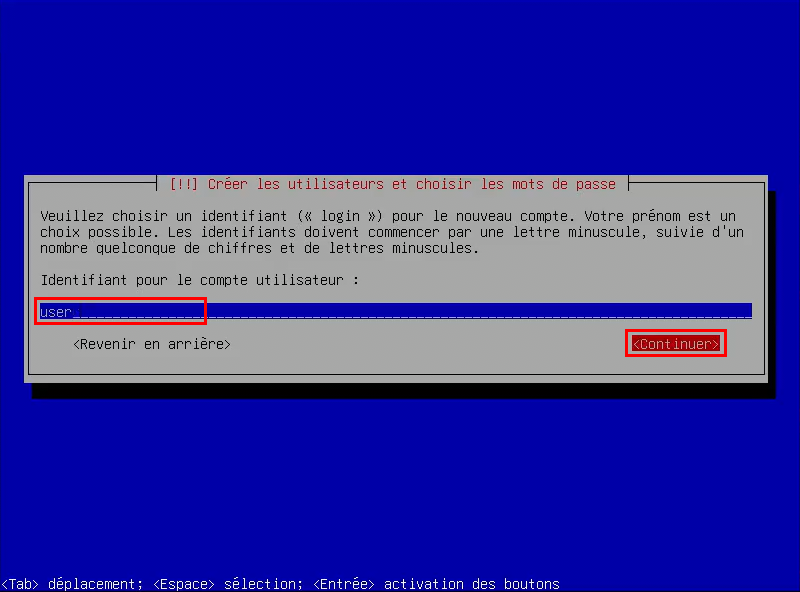
Etape 26 : Choisissez le mot de passe de votre nouvel utilisateur (123456) et choisissez Continuer
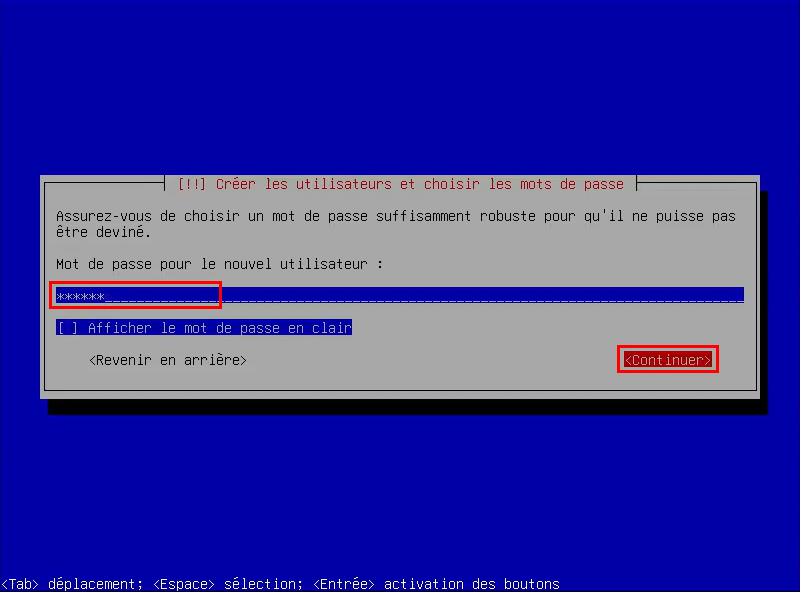
Etape 27 : Confirmez le mot de passe de votre nouvel utilisateur (123456) et choisissez Continuer
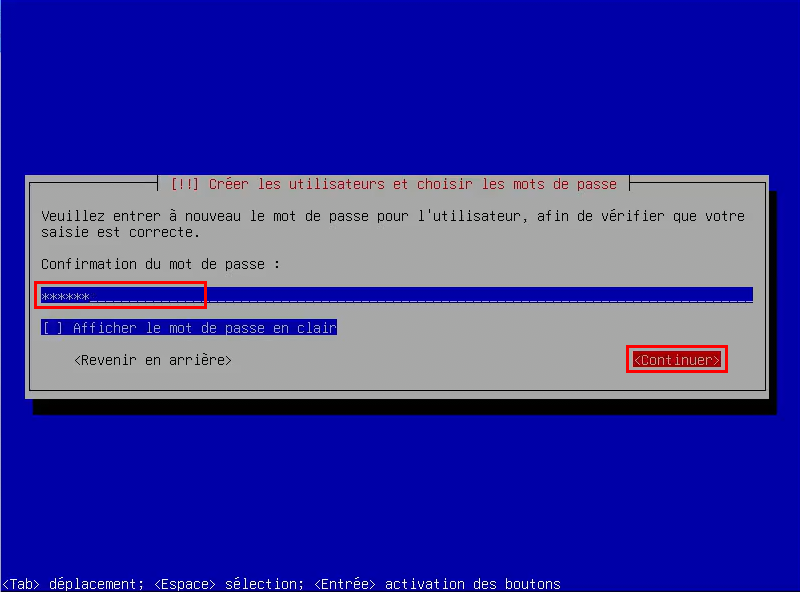
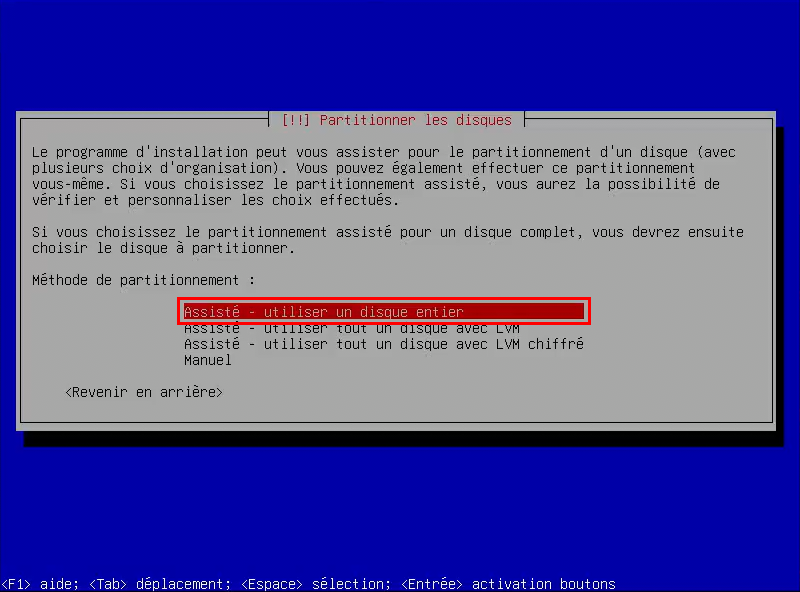
Etape 28 : Choisissez la méthode de partitionnement (Assisté – utiliser un disque entier) et appuyez sur Entrée
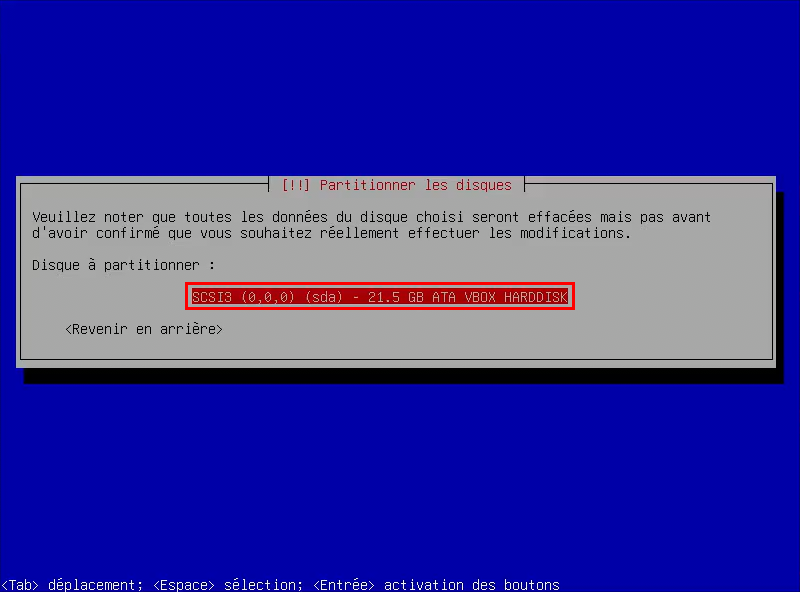
Etape 29 : Choisissez le disque à partitionner (1er disque selectionné) et appuyez sur Entrée
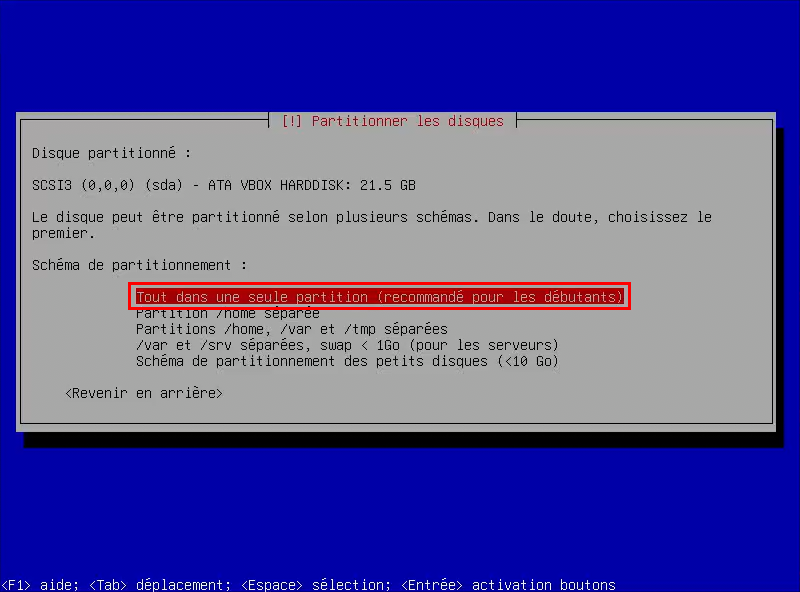
Etape 30 : Choisissez le schéma du partitionnement (Tout dans une…) et appuyez sur Entrée
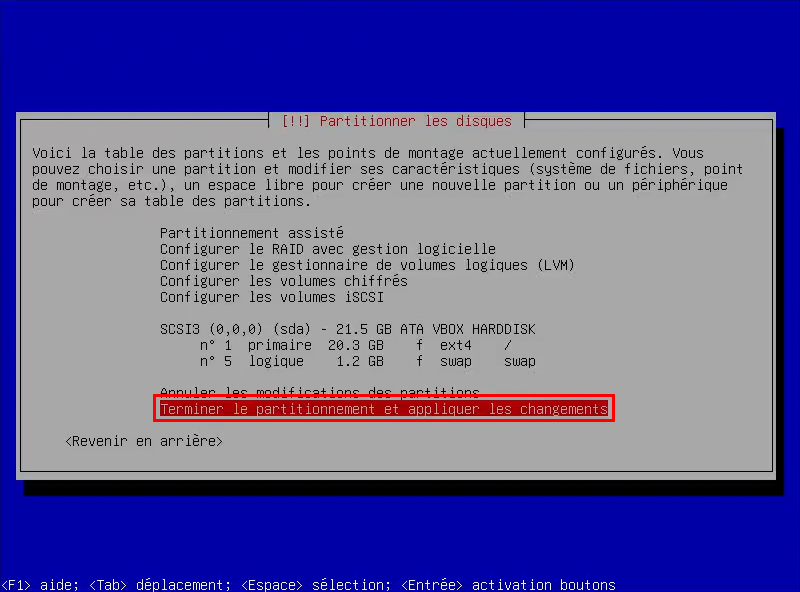
Etape 31 : Choisissez d’appliquer les changements (Terminer le part…) et appuyez sur Entrée
Etape 32 : Confirmez l’application les changements et choisissez Oui
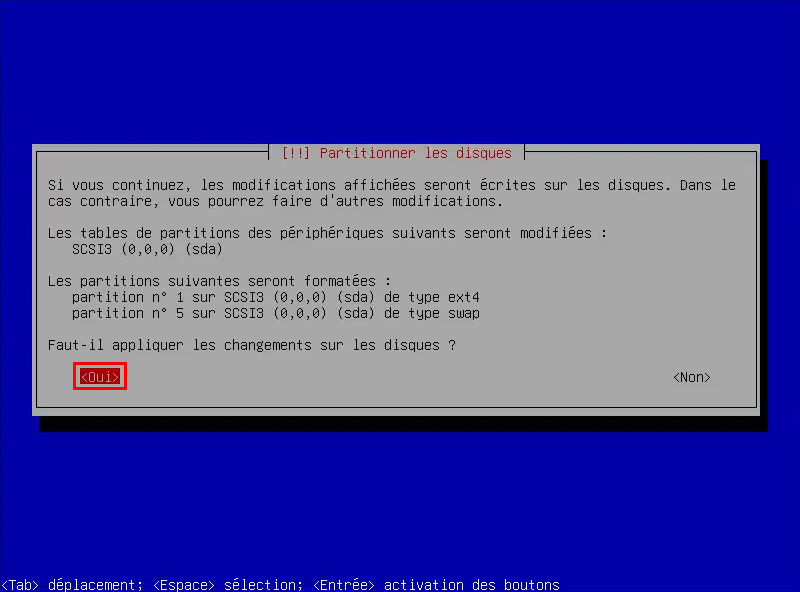
Etape 33 : Choisissez de ne pas analyser d’autres supports et choisissez Non
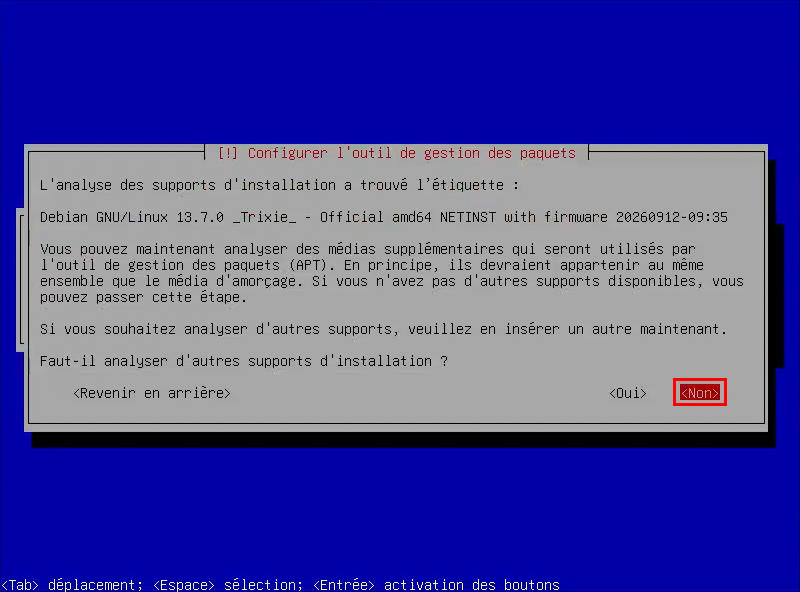
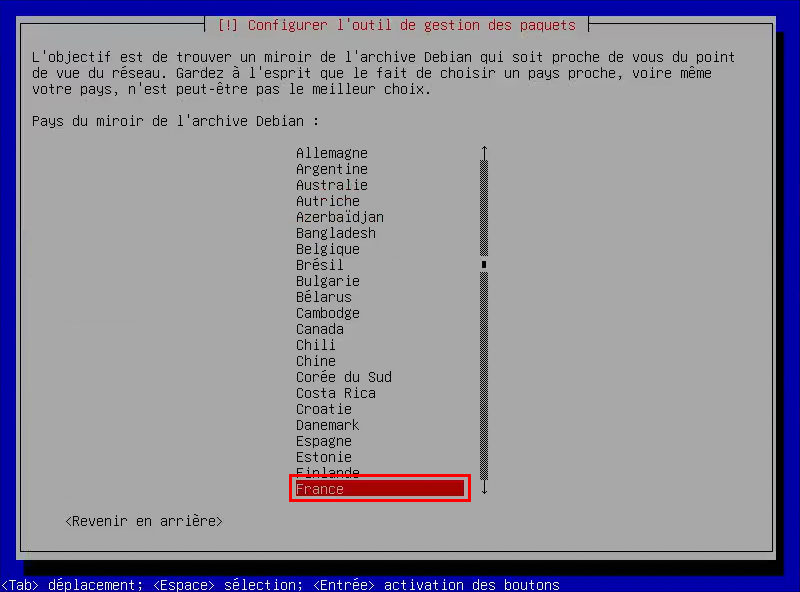
Etape 34 : Choisissez le pays du miroir des dépots (France) et appuyez sur Entrée
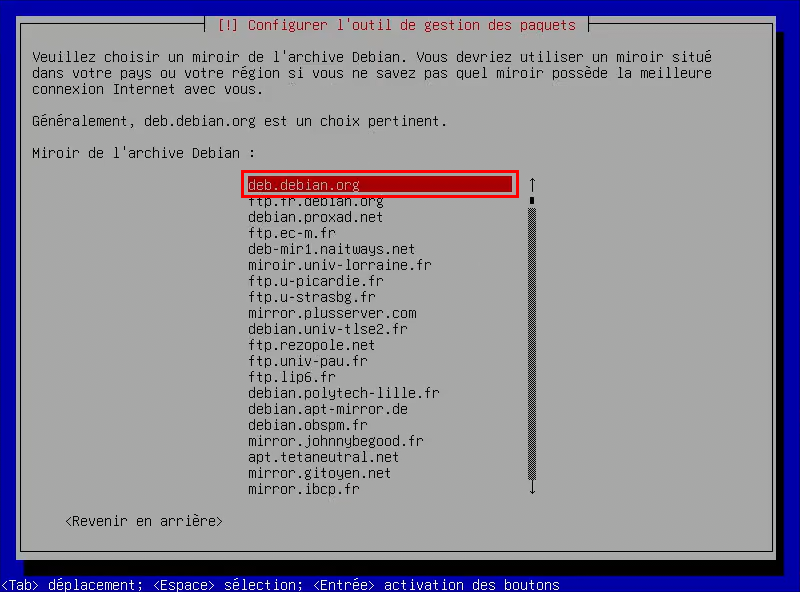
Etape 35 : Choisissez le miroir des dépots (ftp.fr.debian.org) et appuyez sur Entrée
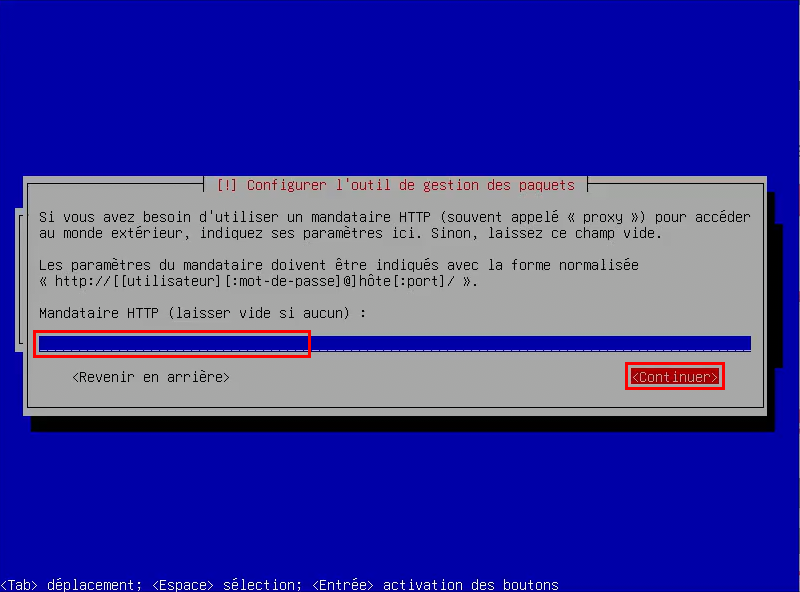
Etape 36 : Choisissez s’il y a un serveur mandataire (vide) et choisissez Continuer
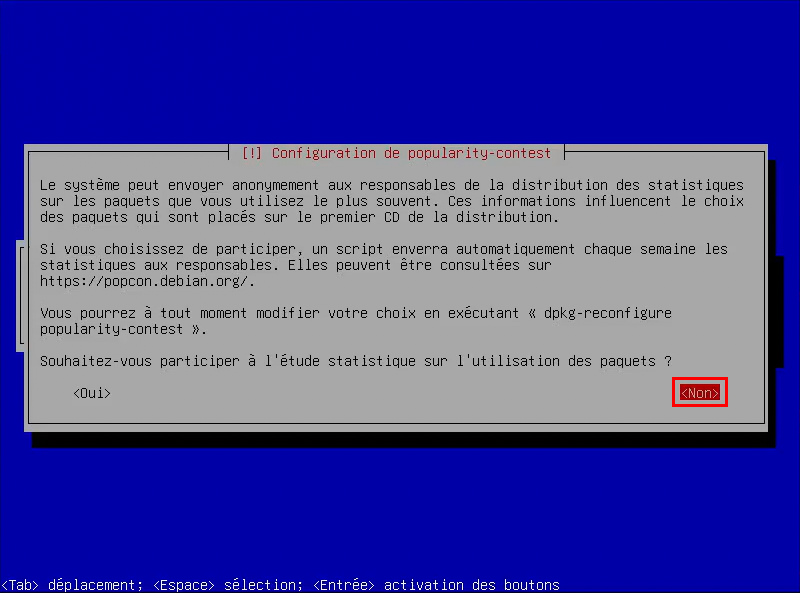
Etape 37 : Choisissez si vous voulez envoyer des données de statistiques (Non) et appuyez sur Entrée
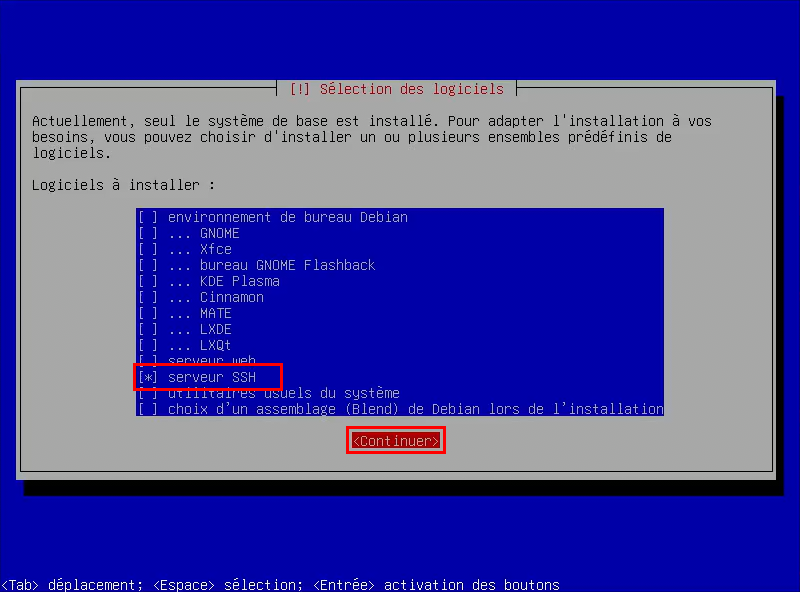
Etape 38 : Choisissez les logiciels à installer, utilisez espaces pour décoché toutes les cases et le fleche haut et bas pour vous déplacer (Selectionner que « Serveur SSH ») et choisissez Continuer
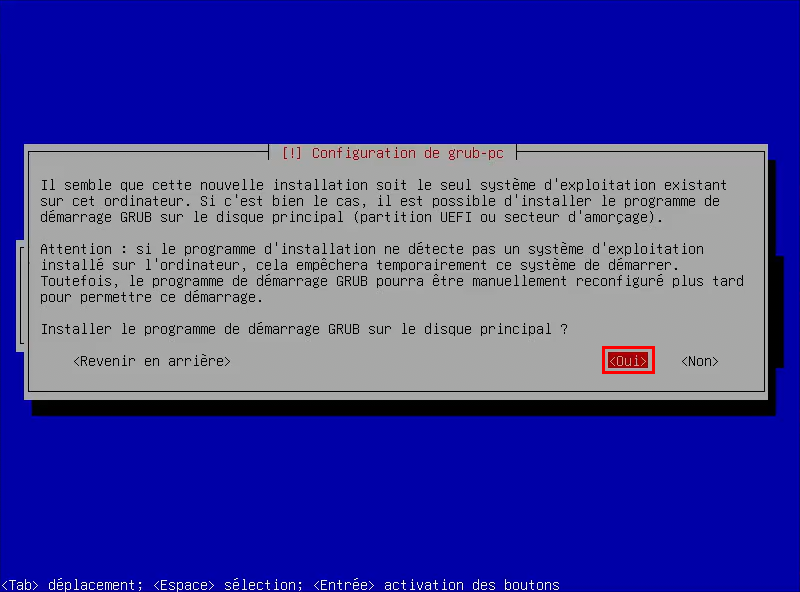
Etape 39 : Choisissez d’installer le programme de démarrage GRUB et choisissez Oui
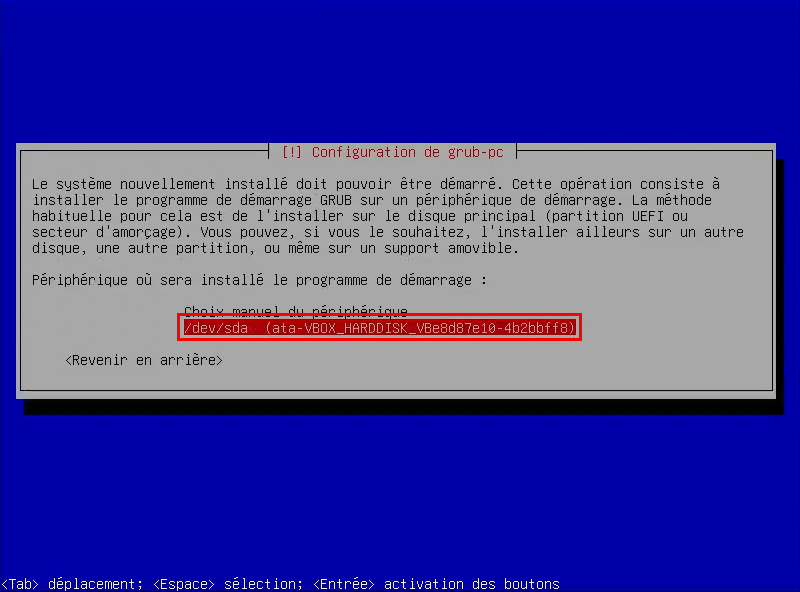
Etape 40 : Sélectionnez le disque principal et appuyez sur Entrée
Etape 41 : Finalisez l’installation en redémarrant votre machine virtuelle et choisissez Continuer
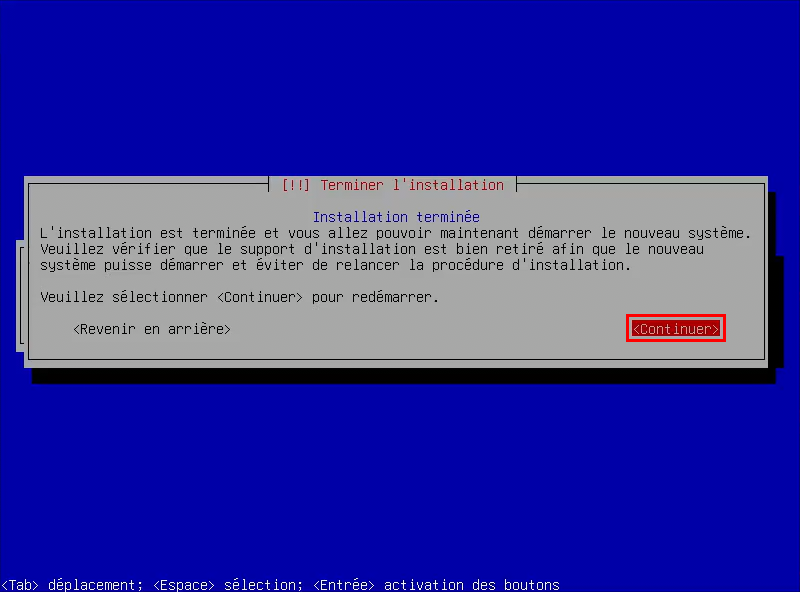
Félicitations, Vous avez finaliser l’installation de votre machine virtuelle sous Debian ! Dans la seconde partie de ce tutoriel vous pourrez configurer de façon optimale votre machine virtuelle.
Sources :
Debian : https://www.debian.org/index.fr.html
Tutoriel Ubuntu : https://www.numetopia.fr/comment-installer-ubuntu-dans-virtualbox/
VirtualBox : https://www.virtualbox.org/